Les fondamentaux pour partitionner un disque dur dans le cadre d’une gestion efficace
Le partitionnement d’un disque dur constitue une étape essentielle pour optimiser la gestion des données et garantir la sécurité de vos fichiers. Lorsqu’on parle de partitionner, on évoque en réalité la division de l’espace de stockage en plusieurs sections appelées partitions, qui peuvent se comporter comme des unités indépendantes. La procédure permet notamment d’isoler le système d’exploitation de ses données personnelles ou de réserver une zone spécifique pour des sauvegardes quotidiennes.
Pour débuter, il faut d’abord comprendre l’architecture spécifique à chaque système d’exploitation. Sous Windows, par exemple, la partition principale, souvent désignée par la lettre C:, contient le système d’exploitation. À côté, des partitions étendues ou logiques peuvent accueillir d’autres fichiers ou même un second système d’exploitation. Partitionner sans précaution peut toutefois être risqué si l’on ne maîtrise pas les étapes ni la différence entre un formatage, qui efface les données, et une simple réduction ou élargissement de partition.
Un bon point de départ consiste à utiliser des outils intégrés, tels que la gestion des disques de Windows, ou recourir à des logiciels tiers comme EaseUS Partition Master, reconnus pour leur efficacité et leur interface conviviale. C’est une solution recommandée pour les débutants ou ceux qui souhaitent un processus sécurisé pour répartir leur espace disque. La clé réside dans la manipulation fine des volumes, en évitant toute opération pouvant conduire à une perte de données critiques.
Les étapes incontournables pour partitionner un disque dur sous Windows de façon sécurisée en 2026
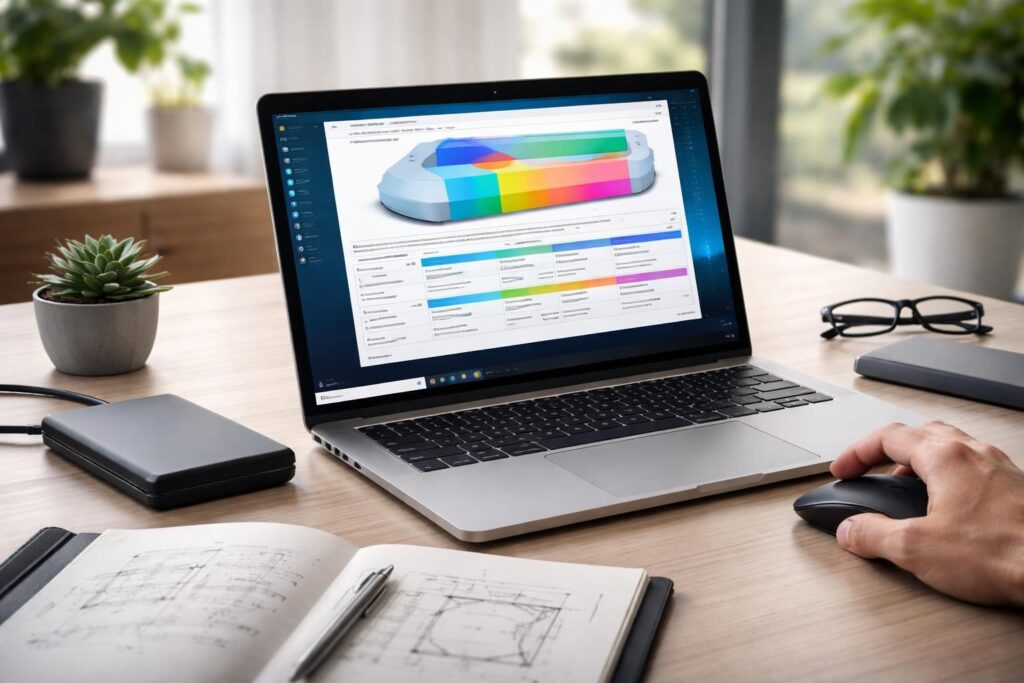
Commencer le processus de partitionnement implique d’accéder à la « Gestion des disques » qui est l’outil de référence pour manipuler les partitions sans recourir à un logiciel externe. Une fois dans cet environnement, il suffit de cliquer droit sur la partition principale pour choisir l’option de réduction (« Réduire le volume »). Ce geste va libérer un espace non alloué, prêt à accueillir une nouvelle partition.
Ce nouvel espace doit alors être formaté avec un système de fichiers adapté à l’usage souhaité, comme NTFS pour Windows ou exFAT pour des échanges entre divers appareils. Lors de la création de la partition, vous pouvez lui attribuer une lettre et un nom pour en faciliter l’identification ultérieure. La simplicité de cette étape favorise un contrôle optimal sur la gestion de l’espace disque et permet de prévoir des zones distinctes pour le stockage, la sauvegarde ou l’installation d’un second OS.
Pour approfondir la sécurité de cette opération, il est conseillé de réaliser une sauvegarde préalable et vérifiable de vos données. Une erreur lors du processus, comme une suppression accidentelle de la partition système, pourrait rendre votre machine inutilisable. La prudence est donc de mise, et l’utilisation d’un logiciel spécialisé offre souvent une meilleure fiabilité face aux opérations complexes de repartitionnement.
Les méthodes avancées pour repartir un disque dur en toute autonomie
Pour les utilisateurs expérimentés ou ceux confrontés à des configurations complexes, plusieurs techniques avancées existent. La gestion via l’invite de commandes, via l’outil DiskPart, permet de partitionner ou de modifier des volumes avec une précision accrue. Cependant, elle demande une connaissance approfondie des commandes et comporte un risque élevé en cas de mauvaise manipulation.
Alternativement, l’utilisation de logiciels tiers, souvent dotés de fonctionnalités automatiques, peut simplifier cette démarche tout en conservant la flexibilité. Ces outils proposent notamment la fusion ou la réduction très précise de partitions, voire la migration d’un système vers une nouvelle partition sans effort majeur. La compatibilité avec tous les types de disques, y compris les SSD, constitue un atout supplémentaire pour les professionnels comme pour les particuliers.
Lors de la repartition, il est essentiel d’adopter une méthode systématique, en commençant par la sauvegarde systématique des données, puis en vérifiant la compatibilité du système de fichiers. Inclure des zones pour les sauvegardes, ou pour le système d’exploitation et les données personnelles, contribue également à renforcer la sécurité et la fluidité lors des opérations.
| Méthode | Avantages | Inconvénients |
|---|---|---|
| Gestion des disques intégrée | Facile, sans logiciel supplémentaire, accessible à tous | Fonctions limitées, risque d’erreur sans précaution |
| Outil tiers (EaseUS, AOMEI) | Plus avancé, sécurité renforcée, opérations complexes possibles | Installation, coût ou version premium souvent nécessaires |
| Invite de commandes (DiskPart) | Contrôle maximal, adaptable à tout environnement | Courbe d’apprentissage, risque élevé en cas de mauvaise utilisation |
Les précautions essentielles avant de partitionner un disque dur dans Windows
Avant de lancer toute opération de repartitionnement, il est primordial d’effectuer une sauvegarde complète de ses données. Même si la manipulation est généralement sûre, un oubli ou une erreur peut entraîner la perte irrémédiable de fichiers importants. La création d’une image disque ou l’utilisation d’outils de récupération comme ceux proposés par ce site garantit une sécurité optimale.
Ensuite, il convient de vérifier la stabilité du système et de s’assurer que le disque dur ne présente pas d’erreurs ou de secteurs défectueux. La défaillance d’un disque peut compliquer la gestion ou rendre impossible la création ou le redimensionnement de partitions. Pour cela, certains utilitaires proposent des analyses complètes, voire des réparations, avant toute opération critique.
Enfin, si vous envisagez de partitionner pour installer un nouveau système, assurez-vous que la partition que vous créez sera compatible avec celui-ci. La mise à jour régulière des pilotes, notamment ceux du contrôleur de stockage, garantit un fonctionnement optimal sans perturbation d’ordre logiciel ou matériel.