Excel est un outil puissant, mais il peut parfois être source de confusion, surtout lorsque des symboles comme ‘–‘ apparaissent sans explication. Ce symbole peut sembler anodin, mais il revêt plusieurs significations et peut entraîner des erreurs si vous ne savez pas comment l’interpréter. Si vous vous êtes déjà demandé pourquoi ces doubles tirets apparaissent dans vos feuilles de calcul, cet article est fait pour vous.
Pourquoi le symbole ‘– –’ apparaît-il dans Excel ?
Le symbole ‘–‘ dans Excel est souvent le résultat d’une cellule vide ou d’opérations impliquant des valeurs numériques. Par exemple, lorsque vous effectuez une opération d’addition et que l’une des cellules est vide, Excel peut afficher ‘–‘ pour indiquer un conflit ou une impossibilité d’effectuer le calcul. Ce symbole peut également apparaître dans les cas où des valeurs non numériques sont intégrées dans des formules.
Certaines situations courantes incluent :
- Des cellules sans données dans des calculs impliquant des références multiples.
- Des erreurs de formatage lors de l’importation de données.
- Des opérations logiques impliquant des valeurs qui ne peuvent pas être évaluées.
Signification des doubles tirets dans les formules Excel
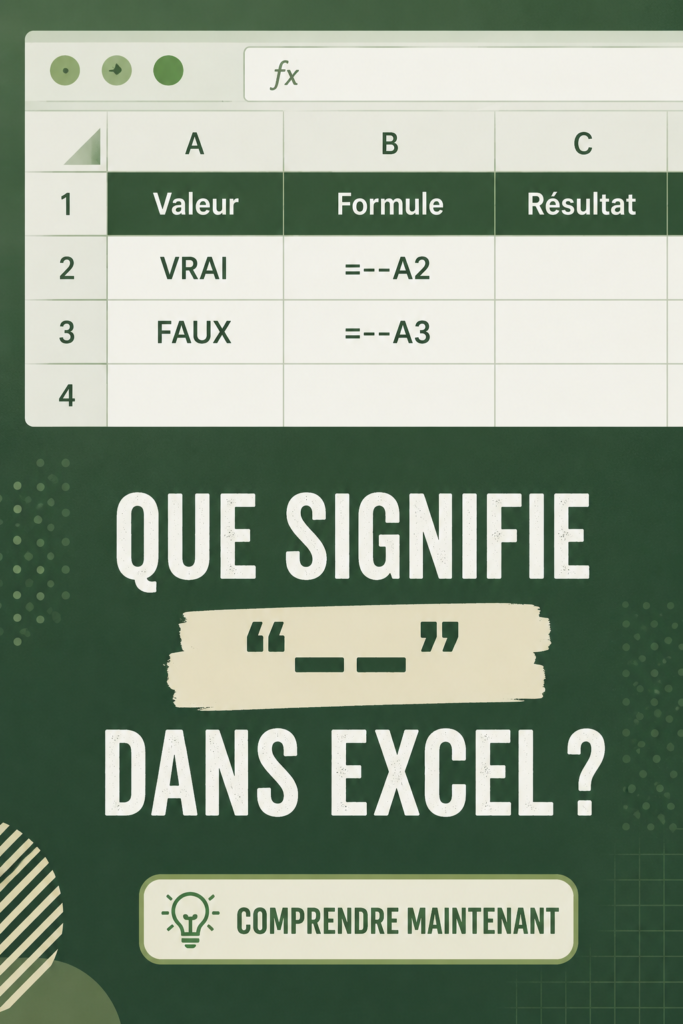
Dans le cadre des formules Excel, le symbole ‘–‘ est souvent utilisé pour la conversion de valeurs textuelles en valeurs numériques. Par exemple, si vous souhaitez additionner une colonne de données contenant des textes, l’utilisation de ‘–‘ peut aider à forcer cette conversion. Cela est particulièrement utile dans les cas où des valeurs sont stockées sous forme de texte, mais doivent être traitées comme des chiffres.
Voici un exemple simple :
Si vous avez des données dans la colonne A et que vous souhaitez les additionner tout en vous assurant que les textes ne posent pas de problème, vous pourriez utiliser une formule comme =SUM(–A1:A10).
Comment éviter les confusions avec ‘–‘ dans vos données ?
Pour éviter que le symbole ‘–‘ ne devienne une source de confusion dans vos feuilles de calcul, voici quelques conseils pratiques. D’abord, vérifiez toujours les cellules impliquées dans vos formules pour assurer qu’elles contiennent des données appropriées. Les cellules vides ou contenant des textes peuvent fausser vos calculs.
Ensuite, vous pouvez utiliser des fonctions comme IFERROR pour gérer les erreurs potentiellement causées par les doubles tirets. Par exemple, envelopper votre formule avec IFERROR permet de renvoyer un message plus clair si une erreur survient.
Optimiser votre utilisation d’Excel en comprenant ‘–‘
Comprendre le rôle du symbole ‘–‘ peut considérablement améliorer votre productivité sur Excel. En vous familiarisant avec les différentes situations où il apparaît, vous serez en mesure d’optimiser vos feuilles de calcul et d’éviter des erreurs courantes. Pourquoi ne pas envisager d’utiliser des formations en ligne ou des tutoriels vidéo pour approfondir vos connaissances sur Excel ? Ces ressources peuvent vous aider à devenir plus à l’aise avec les formules avancées et les techniques d’analyse de données.
En résumé, bien comprendre le symbole ‘–‘ dans Excel vous aide à naviguer efficacement dans cet outil reconnu de gestion de données. Grâce à ces informations, vous pouvez désormais utiliser Excel de manière plus éclairée et productive !
Questions fréquentes
Que signifie le symbole '–' dans Excel ?
Le symbole '–' dans Excel représente souvent une cellule vide ou une erreur de calcul. Il indique que l'opération demandée ne peut pas être effectuée en raison de données manquantes ou non valides.
Dans quelles situations vais-je voir '–' dans Excel ?
Vous pourrez voir '–' dans plusieurs situations, comme lorsqu'une cellule impliquée dans un calcul est vide ou lorsqu'une formule essaye de traiter des données non numériques.
Comment résoudre les erreurs liées au symbole '–' ?
Pour résoudre les erreurs liées au symbole '–', vérifiez les cellules concernées par votre formule. Assurez-vous qu'elles contiennent des valeurs valides et utilisez des fonctions comme IFERROR pour gérer ces erreurs.
Existe-t-il des astuces pour travailler plus efficacement avec Excel ?
Oui, il existe plusieurs astuces pour travailler plus efficacement avec Excel, comme l'utilisation de formats numériques appropriés, l'application de validation des données et le recours à des formations pour maîtriser les formules avancées.