Dans notre monde de plus en plus numérique, collaborer efficacement est essentiel. Utiliser un formulaire de saisie de données dans Excel peut transformer la manière dont votre équipe collecte et gère les informations. Un tel outil offre non seulement une plateforme centralisée pour la saisie des données, mais il facilite également le travail en équipe, rendant votre gestion de projet plus fluide et structurée.
Pourquoi utiliser un formulaire de saisie de données dans Excel ?
Le recours à un formulaire de saisie de données dans Excel est particulièrement avantageux pour le travail collaboratif. Cela permet à plusieurs utilisateurs de saisir des informations simultanément, évitant ainsi les malentendus et les doublons. Avec un formulaire bien conçu, chaque membre de votre équipe peut accéder à la même source d’informations, rendant la gestion des projets plus efficace.
Un formulaire centralisé aide à garantir la cohérence des données, ce qui est crucial lors de l’analyse des informations. En rassemblant toutes les entrées au même endroit, vous réduisez le risque d’erreurs et vous assurez que vos décisions sont basées sur des données fiables. Cela facilite également le suivi des progrès et des mises à jour au fur et à mesure que le projet avance.
Étapes pour créer un formulaire multi-utilisateurs dans Excel
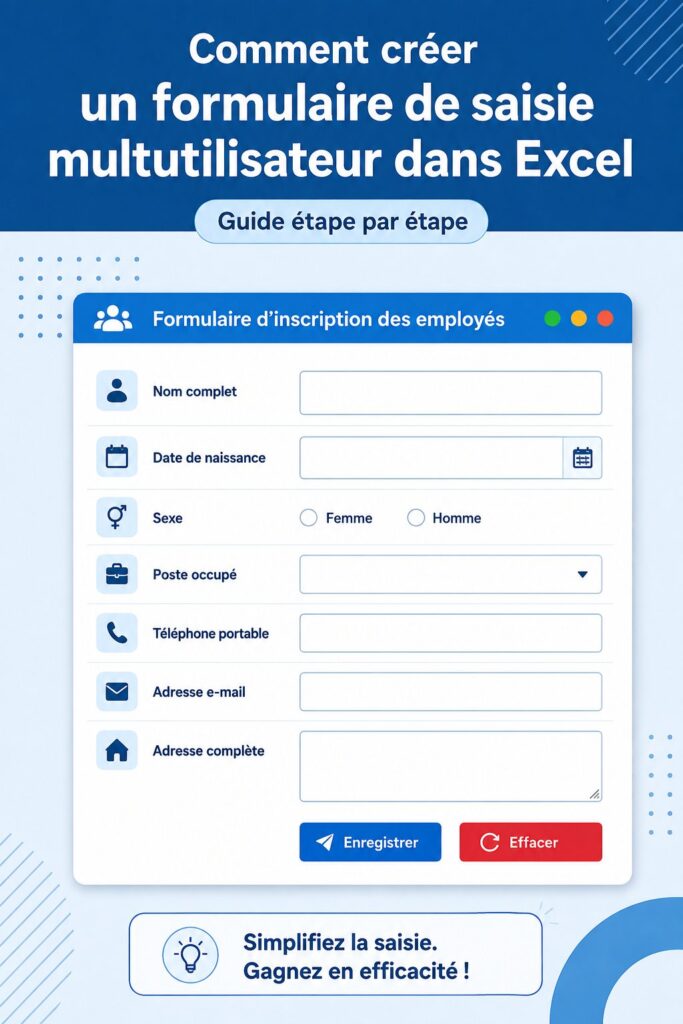
Créer un formulaire de saisie de données multi-utilisateurs dans Excel est un processus simple, mais qui demande de l’organisation. Voici les étapes à suivre pour garantir une création efficace :
- Ouvrez Excel et créez une nouvelle feuille de calcul qui servira de base à votre formulaire.
- Utilisez les outils de mise en forme pour définir clairement les différents champs que vous aurez besoin que les utilisateurs remplissent.
- Ajoutez des contrôles de formulaire comme des cases à cocher ou des listes déroulantes pour aider à guider les utilisateurs dans leur saisie.
- Terminez en configurant les options de partage de votre document pour permettre à plusieurs utilisateurs d’y accéder facilement.
En suivant ces étapes, vous allez créer un outil qui non seulement facilite la saisie des données, mais optimise aussi le travail collaboratif au sein de votre équipe.
Optimiser la saisie de données avec des fonctionnalités avancées
Pour aller plus loin, Excel offre plusieurs fonctionnalités avancées qui peuvent améliorer votre formulaire de saisie. L’une des plus utiles est la validation des données, qui permet de définir quelles informations peuvent être saisies dans chaque champ. Cela réduit les erreurs humaines et garantit que seules les données valides sont collectées.
Vous pouvez également lier vos données à d’autres feuilles de calcul ou même à des sources externes, ce qui vous permet de garder vos informations toujours à jour. Enfin, la possibilité de partager votre formulaire avec des autorisations spécifiques donne un contrôle supplémentaire sur qui peut voir ou modifier les informations.
Erreurs courantes à éviter lors de la création d’un formulaire
Malgré sa simplicité, créer un formulaire de saisie dans Excel peut présenter certaines pièges. L’une des erreurs les plus fréquentes est de ne pas tester le formulaire avant de le partager avec d’autres. Cela peut entraîner des confusions ou des problèmes de compatibilité pour ceux qui l’utiliseront.
Il est également important de s’assurer que votre formulaire est clair et intuitif. Évitez les termes techniques et privilégiez un langage accessible. Assurez-vous également de réviser régulièrement le formulaire pour y apporter des améliorations basées sur les retours des utilisateurs.
Créer un formulaire de saisie de données multi-utilisateurs dans Excel peut considérablement améliorer la gestion de vos projets. En suivant ces étapes et en évitant les erreurs courantes, votre équipe sera mieux organisée et plus efficace. Profitez de ces outils pour travailler ensemble de manière harmonieuse et productive.
Questions fréquentes
Quel est l'intérêt d'un formulaire Excel multi-utilisateurs ?
L'intérêt d'un formulaire Excel multi-utilisateurs réside dans sa capacité à centraliser les données tout en permettant à plusieurs personnes de contribuer en même temps. Cela optimise la collaboration, réduit les erreurs et assure que toutes les informations sont à jour et accessibles par tous les membres de l'équipe.
Comment partager un formulaire de saisie de données avec mon équipe ?
Pour partager un formulaire de saisie de données avec votre équipe, commencez par enregistrer votre fichier Excel sur un service de stockage partagé comme OneDrive ou Google Drive. Ensuite, ajustez les paramètres de partage pour permettre à vos collègues d'accéder et de modifier le document selon leurs besoins.
Quelles sont les erreurs à ne pas faire lors de la création d'un formulaire dans Excel ?
Les erreurs courantes à éviter lors de la création d'un formulaire dans Excel incluent la négligence des tests préalables, ce qui peut conduire à des bugs, ainsi que l'utilisation de jargon technique peu clair. Il est également crucial d'assurer une mise en page soignée et intuitive afin que tous les utilisateurs puissent facilement naviguer dans le formulaire.