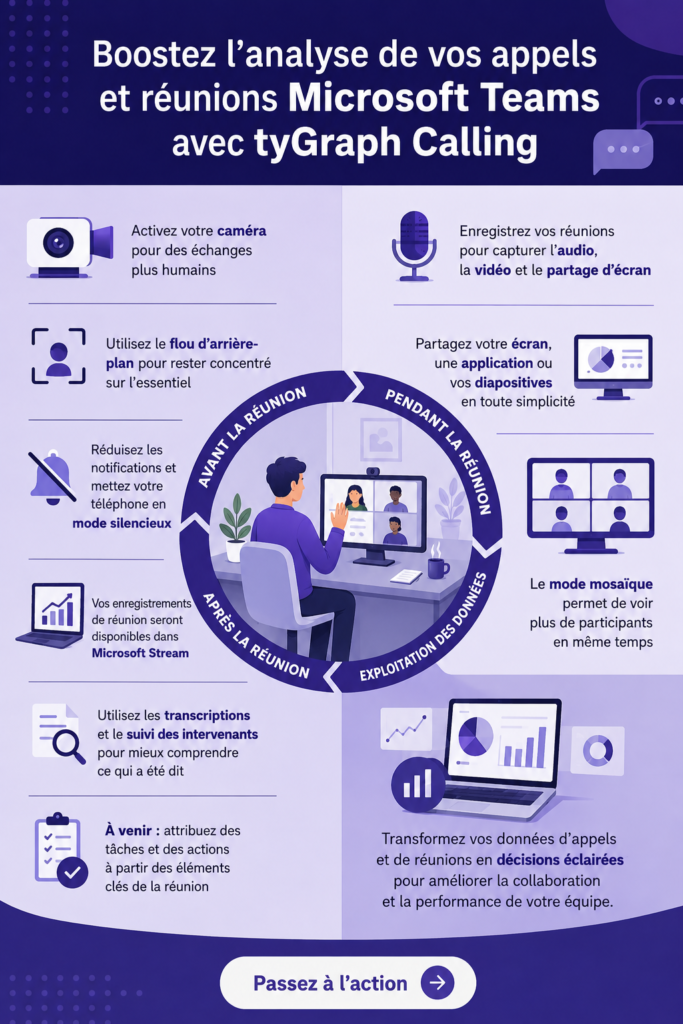
Dans un monde où le télétravail s’est installé durablement, il est devenu crucial d’optimiser nos outils de communication comme Microsoft Teams. Les réunions en ligne peuvent souvent devenir des sources de frustration, surtout si elles manquent de clarté ou de direction. C’est là qu’une solution adaptée peut faire toute la différence. En tant que femme active, il est naturel de chercher des moyens d’améliorer la productivité de son équipe tout en préservant un équilibre entre vie professionnelle et personnelle.
Pourquoi optimiser vos réunions Microsoft Teams ?
Les défis des réunions virtuelles sont nombreux : des distractions à la maison, des problèmes techniques ou même le manque d’engagement des participants peuvent entraver l’efficacité d’une réunion. La nécessité d’avoir des échanges productifs et significatifs n’a jamais été aussi pressante. Optimiser ces moments peut non seulement améliorer la productivité, mais également renforcer la dynamique d’équipe. En effet, des réunions bien gérées permettent d’atteindre des objectifs communs plus rapidement, tout en laissant davantage de temps pour d’autres tâches essentielles.
De nombreuses femmes découvrent qu’en raffinant leur manière de conduire des réunions, elles parviennent à établir un climat de confiance et d’enthousiasme au sein de leur équipe. Ces petites améliorations peuvent se traduire par des résultats concrets et avoir un impact positif sur le moral des participants. Qu’il s’agisse d’un brainstorming ou d’une séance de suivi de projets, chaque minute compte !
Les fonctionnalités clés de tyGraph pour Teams
tyGraph se démarque par ses outils d’analyse qui permettent d’évaluer l’engagement et l’efficacité des réunions Teams. Parmi ses fonctionnalités principales, on trouve des rapports détaillés sur la participation des membres, un suivi des temps de parole et des résumés de réunions. Ces outils aident à identifier les points faibles et à ajuster les pratiques pour des résultats optimisés. Avec un tableau de bord intuitif, tyGraph permet aux utilisateurs de visualiser facilement les tendances, rendant l’analyse abordable et pertinente. Utiliser la fonction Insights dans Microsoft Teams pour votre classe
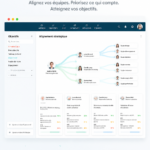
En utilisant tyGraph, les femmes de 30 à 50 ans peuvent notamment mieux gérer leur temps, s’assurer que chaque réunion a un but clair et que tous les participants sont impliqués. De plus, la possibilité de récolter des données aide à prendre des décisions éclairées pour l’avenir, en mettant en lumière ce qui fonctionne et ce qui nécessite des améliorations. Découvrez le tableau de bord TeamHub pour gérer votre équipe facilement
Comment mettre en place tyGraph pour vos réunions ?
Intégrer tyGraph à Microsoft Teams est un processus simple et convivial. Voici les étapes à suivre pour une mise en place sans stress :
- Téléchargez et installez l’application tyGraph.
- Connectez-le à votre compte Teams en suivant les instructions faciles fournies.
- Personnalisez les paramètres selon vos besoins spécifiques.
- Commencez à explorer les fonctionnalités et à générer des rapports dès votre première réunion.
En suivant ces étapes, vous serez rapidement en mesure d’analyser vos réunions et d’optimiser votre temps. Rassurez-vous, même si vous n’êtes pas une experte en technologie, l’interface est conçue pour être intuitive, vous permettant de vous concentrer sur l’essentiel : la communication avec votre équipe.
Témoignages et études de cas : les résultats avec tyGraph
De nombreuses femmes ont témoigné de l’impact positif de tyGraph sur leur gestion des réunions. Une responsable de projet a partagé comment, grâce à tyGraph, elle a pu réduire le temps consacré aux réunions hebdomadaires de 30 %. Cela lui a permis de dégager du temps pour des tâches stratégiques, tout en maintenant une communication fluide avec son équipe.
Un autre témoignage met en avant une cadre qui, après avoir intégré tyGraph dans ses pratiques, a vu une augmentation significative de l’engagement de ses collègues. Elles se sont senties plus écoutées et impliquées, ce qui a renforcé leur motivation. Ces exemples illustrent parfaitement que tyGraph n’est pas seulement un outil, mais un véritable allié dans la quête d’une meilleure efficacité.
En utilisant tyGraph, vous bénéficiez non seulement d’un outil d’analyse puissant, mais vous améliorez également la dynamique de votre équipe. Optimiser vos réunions ne devrait pas vous sembler une corvée ; avec les bonnes ressources, cela peut être une opportunité pour créer des échanges enrichissants et productifs.
Questions fréquentes
Qu'est-ce que tyGraph et comment fonctionne-t-il ?
tyGraph est un outil d'analyse conçu pour optimiser vos réunions sur Microsoft Teams. Il fonctionne grâce à des intégrations avec Teams pour vous fournir des rapports sur l'engagement des participants, les temps de parole, et d'autres métriques essentielles qui améliorent la prise de décision et la productivité des réunions.
Pourquoi devrais-je utiliser tyGraph pour mes réunions Teams ?
Utiliser tyGraph pour vos réunions Teams vous permet d'analyser efficacement la participation de vos collègues, d'identifier les points d'amélioration et de prendre des décisions basées sur des données concrètes. En rendant vos réunions plus structurées, vous gagnez du temps et minimisez les frustrations.
Comment tyGraph peut-il améliorer la productivité de mes réunions ?
TyGraph améliore la productivité de vos réunions en vous fournissant des insights sur la participation et l'efficacité. Vous serez en mesure d'adapter le format de vos réunions, de vous assurer que toutes les voix sont entendues et de réduire les temps perdus en discussions peu pertinentes.
Est-ce que tyGraph est facile à utiliser pour les débutantes ?
Oui, tyGraph est conçu pour être accessible même aux débutantes. Son interface intuitive et ses guides pas à pas facilitent la prise en main, vous permettant ainsi de maximiser son potentiel sans avoir besoin d'expertise technique préalable.