
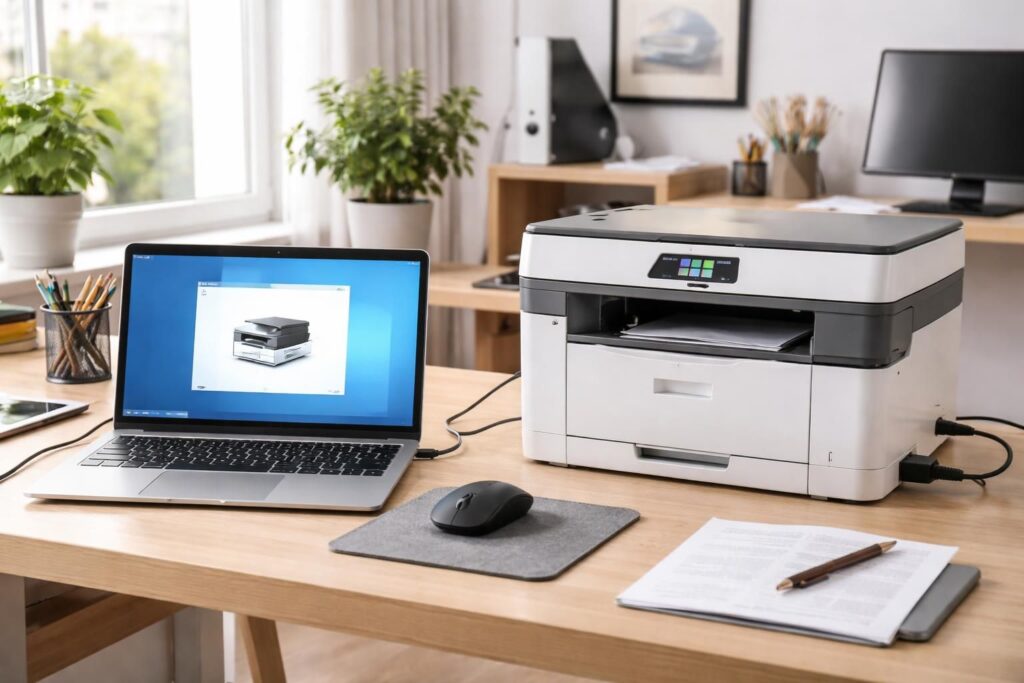
Comment réussir l’installation d’une imprimante sur Windows : guide complet
Avec l’essor constant des technologies et la numérisation croissante des environnements de travail et personnels, installer une imprimante sur Windows reste une étape essentielle pour garantir une productivité optimale. En 2026, cette opération, pourtant routinière, peut parfois devenir source de frustration si l’on ne maîtrise pas les bonnes pratiques. Que l’imprimante soit connectée en USB, en réseau Ethernet ou en Wi-Fi, il est crucial de suivre une procédure structurée pour éviter tous les pièges courants. La clé réside dans une préparation minutieuse, une configuration claire des paramètres et une gestion efficace des pilotes. Une erreur dans ce processus, notamment au niveau du pilote imprimante, peut entraîner des dysfonctionnements qui, une fois identifiés, se révèlent souvent simples à corriger lorsqu’on connaît les bonnes astuces. Ce guide vous accompagne étape par étape pour une installation réussie, adaptée à toutes les configurations possibles.
Prérequis indispensables pour un installation d’imprimante fluide sur Windows
Avant d’entamer toute démarche, il est impératif de vérifier certains éléments fondamentaux pour assurer le succès de l’installation. La nécessité de respecter ces prérequis repose sur une logique simple : une bonne préparation permet d’éviter des erreurs frustrantes qui pourraient retarder la mise en service de votre appareil. Tout commence par une inspection minutieuse du matériel et une vérification des connexions physiques.
Il est primordial que l’imprimante soit en parfait état de marche, alimentée, et positionnée dans une zone accessible. L’état des câbles USB ou Ethernet doit être vérifié, en privilégiant des câbles de qualité supérieure pour éviter toute interruption. Si l’imprimante doit être connectée via réseau, il faut s’assurer qu’elle est bien intégrée dans le même réseau local que votre PC. La compatibilité des appareils doit aussi être confirmée, notamment en vérifiant si le système d’exploitation Windows de votre machine supporte votre modèle d’imprimante, ce qui reste généralement le cas pour une majorité de fabricants en 2026.
Un autre aspect souvent négligé concerne la mise à jour de votre système Windows et la vérification dans le gestionnaire de périphériques si des pilotes obsolètes ou mal installés peuvent créer des conflits. La stabilité du réseau, qu’il s’agisse d’une connexion Wi-Fi ou Ethernet, doit aussi être assurée pour éviter toute coupure lors du processus d’installation ou d’impression. Enfin, si vous utilisez une connexion sans fil, il convient de disposer du mot de passe Wi-Fi, ainsi que d’un accès à l’interface de votre routeur pour router la configuration si besoin.
Les étapes clés pour installer une imprimante sous Windows efficacement
Installation via câble USB : simplicité et fiabilité
La connexion USB demeure la méthode la plus simple et la plus rapide pour installer une imprimante sur Windows. Il suffit de brancher le câble fourni entre l’appareil et un port USB local, en veillant à ce qu’il soit en bon état et connecté fermement. Une fois cette étape réalisée, Windows, dans la majorité des cas, détecte automatiquement la nouvelle périphérique et lance le processus d’installation du pilote imprimante correspondante.
Pour garantir un bon fonctionnement, il est conseillé de consulter le gestionnaire de périphériques afin de confirmer que le pilote s’est bien installé. Si ce n’est pas le cas, vous pouvez télécharger la dernière version du pilote sur le site officiel du fabricant, comme HP ou Epson, via l’option de support technique dédiée. Environ 80% des problématiques liées à cette étape proviennent d’un pilote obsolète ou incompatible, d’où l’intérêt de télécharger la version la plus récente.
Il ne faut pas oublier de faire un test d’impression à la fin, en utilisant l’option « imprimer une page de test » dans les paramètres de l’imprimante, pour vérifier que tout fonctionne parfaitement. La rapidité de cette méthode, généralement inférieure à 10 minutes, en fait une solution privilégiée pour les utilisateurs qui recherchent simplicité et efficacité.
Configuration avancée avec réseau Ethernet ou Wi-Fi
Installer une imprimante via réseau représente une solution idéale pour partager l’appareil entre plusieurs ordinateurs ou pour optimiser la gestion des périphériques dans un environnement professionnel ou domestique connecté. La démarche débute par la configuration du réseau de l’imprimante, soit par l’interface tactile si présente, soit via le logiciel de configuration fourni par le fabricant. Il est souvent conseillé de connecter l’imprimante en Ethernet pour une stabilité accrue, ou en Wi-Fi pour une plus grande flexibilité.
Une fois connectée, il faut chercher à ajouter l’imprimante dans Windows en accédant aux paramètres d’impression. La recherche automatique est généralement efficace, mais dans certains cas, il peut être nécessaire d’entrer manuellement l’adresse IP de l’imprimante, notamment si elle ne apparaît pas dans la liste des périphériques disponibles. Ici, la précision est essentielle : utilisez le même réseau local que celui de votre PC, et assurez-vous que la version du pilote correspond et est compatible avec le logiciel Windows 11 ou 10.
Le processus se conclut par une vérification du bon fonctionnement à travers une impression de test, tout en veillant à cela que les paramètres par défaut soient correctement ajustés pour éviter les mauvaises surprises. La majorité des imprimantes modernes supportent cette configuration avancée, rendant la gestion plus fluide et centralisée dans un environnement multi-postes.
Installation sans fil : flexibilité et rapidité d’accès
Opter pour la connexion Wi-Fi facilite la mobilité et évite toute dépendance physique à un câble. La procédure commence par l’activation du Wi-Fi sur l’imprimante, souvent via le menu de configuration. Certains modèles innovants intègrent la fonction WPS, permettant une synchronisation rapide en appuyant sur un bouton, ce qui simplifie considérablement toute la configuration. Après identification du bon réseau, il faut ajouter l’imprimante dans Windows via le menu « Ajouter une imprimante » puis sélectionner l’option sans fil.
Dans le cas où l’imprimante refuse d’apparaître automatiquement, l’utilisateur doit entrer manuellement l’adresse IP du périphérique. La liaison étant établie, il faut installer ou mettre à jour le pilote imprimante en veillant à choisir le logiciel compatible pour Windows 11. Une impression test permettra de s’assurer que la communication fonctionne parfaitement, sans perte de qualité ou retards gênants.
Ce mode d’installation requiert une certaine rigueur dans la configuration du réseau Wi-Fi, mais il offre la liberté d’imprimer depuis n’importe où dans la zone couverte par le signal, ce qui en fait une option privilégiée dans un environnement moderne ou pour les utilisateurs nomades.
Solutions de dépannage pour une installation d’imprimante sous Windows sans faille
Problèmes courants lors de l’installation et comment les surmonter
Malgré une préparation optimale, il arrive que des difficultés apparaissent lors de l’installation ou de la reconnexion de l’imprimante. La plus fréquente concerne la non-détection du périphérique. Dans ce cas, il faut tout d’abord vérifier si le câble USB ou le câble réseau est intégralement connecté et en bon état. Il est recommandé d’essayer de changer de port USB ou de réduire l’utilisation d’autres périphériques pour libérer de la bande passante.
Une étape essentielle consiste à consulter le gestionnaire de périphériques pour déterminer si le pilote de l’imprimante est bien reconnu ou si un conflit est signalé. Dans cette configuration, une mise à jour ou une réinstallation du pilote imprimante peut s’avérer nécessaire. Il faut privilégier les pilotes directement issus du support officiel du fabricant, afin d’éviter tout problème de compatibilité.
Une autre source de tracas réside dans les erreurs d’impression ou dans la non-réponse de l’imprimante. Vérifiez d’abord le niveau d’encre ou de toner, souvent la cause principale de ces désagréments. En cas de message d’erreur, une mise à jour ou une réinstallation du pilote D’impressions via le site de support technique du fabricant peut s’avérer décisive. Pour cela, il est conseillé de suivre les instructions précises fournies par le constructeur.
Pour résoudre les problèmes de connexion, notamment en Wi-Fi, il est utile de renouveler le signal via un redémarrage du routeur ou en réinitialisant la connexion réseau. La compatibilité du réseau Wi-Fi et la stabilité de la bande passante jouent également un rôle essentiel dans la qualité de l’installation et de l’impression.
| Problème rencontré | Description | Solution recommandée |
|---|---|---|
| L’imprimante n’est pas détectée | Le câble est mal connecté ou le pilote est obsolète | Vérifier cablage, mise à jour ou réinstallation du pilote |
| Erreur d’impression | Problème de toner ou d’encre, erreur dans les paramètres | Vérifier le niveau de consommables, faire une nouvelle impression en ajustant les paramètres |
| Problème de connexion Wi-Fi | Perte de signal, mauvaise configuration réseau | Redémarrer le routeur, vérifier le mot de passe, refaire la configuration Wi-Fi |