
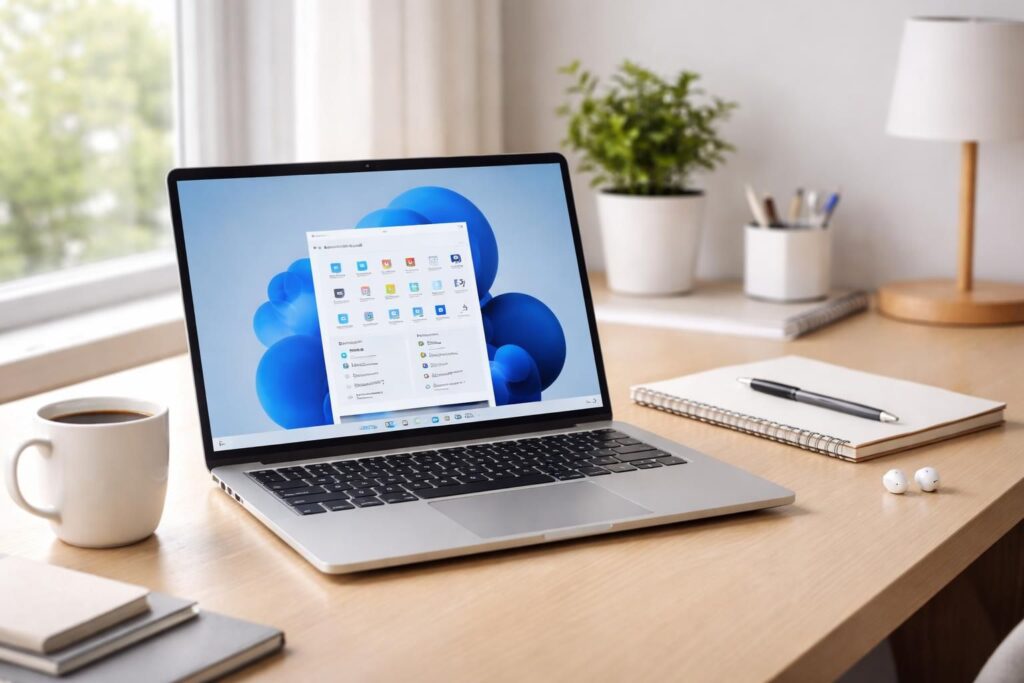
Comprendre l’interface utilisateur de Windows 11 : le point de départ pour les débutants
Lorsqu’un nouvel utilisateur débute avec Windows 11, l’une des premières étapes consiste à se familiariser avec son interface utilisateur. Conçue avec une esthétique épurée et moderne, cette version de Windows propose une organisation simplifiée, mais néanmoins riche en fonctionnalités. Le centre de la manière dont l’utilisateur interagira avec le système repose principalement sur le bureau, la barre des tâches et le menu Démarrer, qui ont été repensés pour offrir une expérience fluide et intuitive.
Le bureau, maintes fois évolué dans les versions précédentes, affiche désormais un design plus net, avec des icônes centrées ou déplaçables selon les préférences, permettant une personnalisation accrue. La barre des tâches, également repositionnée au centre par défaut, facilite l’accès aux applications et aux notifications importantes. Elle peut toutefois être configurée selon le style traditionnel si cela correspond mieux à l’usage de l’utilisateur.
Le menu Démarrer, autre pièce maîtresse de l’interface, se dévoile sous une forme plus compacte, intégrant non seulement les applications favorites mais aussi la recherche universelle et des outils de configuration rapide. La disposition et l’ergonomie de ces éléments facilitent la navigation, notamment via les gestes tactiles sur les appareils hybrides ou tactiles. Comprendre la logique derrière cette organisation permet de mieux exploiter les fonctionnalités et optimise la productivité, surtout pour un utilisateur débutant.
Pour encourager une prise en main efficace, il est conseillé de prendre en compte la flexibilité offerte par Windows 11. La possibilité de personnaliser l’affichage, de créer des groupes d’applications, ou encore d’ajuster les paramètres d’affichage, contribue à construire un environnement de travail adapté à chaque besoin. La maîtrise de cette interface, étape clé pour tout débutant, constitue la fondation pour exploiter pleinement les autres fonctionnalités du système.
Procéder à l’installation et à la configuration de Windows 11 : étapes essentielles pour un début réussi
La première étape concrète pour les novices reste l’installation propre de Windows 11. Elle requiert une attention particulière afin d’assurer une configuration optimale du PC. Dès la sortie de la boîte, le processus d’installation démarrera généralement par la création d’un média bootable, que ce soit une clé USB ou un DVD, pour lancer la mise en route. Il est conseillé de vérifier la compatibilité du matériel, notamment la version du BIOS, et de suivre précisément les instructions pour éviter toute erreur ou perte de données accidentelle.
Une fois le système installé, la configuration initiale prend tout son sens. Elle inclut la sélection des paramètres régionaux, la connexion à un réseau Wi-Fi, et la création ou l’utilisation d’un compte Microsoft. Ce dernier permet de synchroniser les paramètres, applications et fichiers via le cloud, simplifiant ainsi la transition vers Windows 11. Pendant cette étape, il est aussi essentiel de régler la sécurité en optant pour des options telles que la vérification en deux étapes ou l’installation d’un antivirus fiable, pour garantir la protection du système dès les premiers jours d’utilisation.
Les paramètres système offrent aussi un contrôle précis sur le comportement du PC : gestion de l’alimentation, choix du mode d’affichage, ou personnalisation des notifications. La section « sécurité Windows » est devenue un espace central dans la configuration, où l’on peut activer la sauvegarde automatique, déployer des politiques de sécurité ou encore paramétrer l’authentification biométrique pour renforcer la protection des données. Pour un débutant, suivre un tutoriel détaillé disponible dans ce guide pratique permet d’assurer une installation sécurisée et adaptée à ses besoins.
Il ne faut pas négliger la mise à jour du système post-installation, pour bénéficier des correctifs de sécurité et des nouvelles fonctionnalités. La mise à jour régulière et automatisée garantit la stabilité du système, lui permettant de performer efficacement face aux menaces émergentes. Pour connaître toutes les astuces concernant la configuration PC et optimiser ainsi ses performances, il peut être utile de consulter des ressources spécialisées ou suivre des formations en ligne comme celles proposées par différents sites d’apprentissage.
Découvrir et maîtriser la gestion des applications Windows pour débutants
Le succès avec Windows 11 repose aussi sur la connaissance des applications intégrées et leur gestion. Dès la première utilisation, l’utilisateur doit comprendre comment accéder, organiser et optimiser ces outils pour une utilisation efficace. La nouvelle boutique Microsoft, accessible via le menu Démarrer ou la barre des tâches, offre un panorama élargi d’applications à télécharger ou à mettre à jour. La simplicité de recherche permet de dénicher rapidement des outils essentiels, qu’il s’agisse de l’agenda, du traitement de texte ou du navigateur Microsoft Edge, désormais plus intégré que jamais.
La gestion des applications ne se limite pas à leur installation. La personnalisation permet d’épingler ou de désépingler certains outils sur la barre des tâches ou dans le menu Démarrer, facilitant ainsi leur accès selon les habitudes de chacun. La nouvelle interface permet aussi de grouper plusieurs applis dans des dossiers, ce qui rend la navigation plus claire et moins encombrée.
Pour maintenir un environnement sain et sécurisé, il est crucial de mettre à jour ses applications régulièrement. La mise à jour automatique, couplée à une vérification manuelle périodique, évite la vulnérabilité face à des logiciels obsolètes ou vulnérables. Par cette gestion proactive, les débutants peuvent éviter certaines erreurs fréquentes qui entraînent des ralentissements ou des failles de sécurité.
Un bon gestionnaire d’applications inclut aussi la désinstallation efficace des programmes inutiles ou obsolètes. Cela contribue à libérer de l’espace disque et à améliorer la fluidité de l’ordinateur. Le centre de contrôle des applications Windows, en plus de simplifier cette gestion, propose des options pour automatiser certaines tâches, optimiser la consommation de ressources et maintenir un système efficace en toutes circonstances.
Sécurité Windows en 2026 : conseils pour une protection optimale dès le début
Avec la multiplication des cybermenaces en 2026, la sécurité Windows doit faire partie intégrante du processus d’apprentissage pour un débutant. Le système propose plusieurs protections intégrées, mais leur utilisation optimale demande une compréhension claire des options disponibles. La section « sécurité Windows » centralise toutes les mesures de sécurité : pare-feu, antivirus, contrôle parental, et gestion des accès utilisateur.
Tout d’abord, activer Windows Defender, qui reste le principal rempart contre les malwares, est indispensable. La dernière version, enrichie de capacités d’intelligence artificielle, détecte efficacement les comportements suspects. La configuration des analyses automatiques régulières permet d’anticiper tout problème potentiel avant qu’il ne devienne critique. Par ailleurs, il est conseillé de vérifier que la sauvegarde automatique est bien activée pour protéger contre les ransomwares ou autres attaques visant à corrompre ou effacer les fichiers essentiels.
Pour renforcer la sécurité, l’utilisation de logiciels complémentaires peut s’avérer bénéfique. Par exemple, des solutions d’antivirus gratuits ou des outils de protection contre les ransomwares peuvent venir renforcer la défense du système. Notre sélection des meilleurs antivirus gratuits compatibles avec Windows 11 est accessible dans cette liste spécialisée. La sensibilisation aux bonnes pratiques numériques, telles que l’évitement des liens suspects ou la gestion des mots de passe, constitue aussi un levier essentiel.
Enfin, la mise en place d’un processus de sauvegarde classique ou automatique, tel que recommandé dans divers guides de 2024, permet de restaurer rapidement le système en cas d’incident. La sauvegarde régulière des fichiers, combinée à une gestion prudente des accès, constitue la meilleure défense contre attaques et malwares. La sécurité Windows ne doit pas être considérée comme une étape secondaire mais comme un pilier de l’expérience utilisateur, notamment pour les débutants qui découvrent tout juste l’univers numérique sécurisé.
Les astuces Windows 11 pour optimiser la productivité d’un débutant
Forcer un débutant à exploiter pleinement Windows 11 peut sembler complexe, mais quelques astuces simples peuvent faire toute la différence. Par exemple, apprendre à utiliser les raccourcis clavier permet d’accélérer considérablement la navigation. La combinaison Windows + E pour ouvrir l’Explorateur de fichiers, ou Windows + D pour afficher le bureau, deviennent rapidement des réflexes essentiels.
De même, la personnalisation de l’environnement de travail, via la configuration des widgets ou la gestion des bureaux virtuels, offre une flexibilité importante. Les bureaux virtuels permettent de structurer ses tâches — par exemple un espace pour le travail, un autre pour la messagerie ou le divertissement — augmentant ainsi la clarté et la rapidité dans le traitement des activités.
Pour améliorer la gestion des ressources, il est judicieux de connaître comment désactiver certains services ou applications qui consomment inutilement de la mémoire, surtout si le PC est un peu ancien. Des outils comme Task Manager (Gestionnaire des tâches) sont accessibles rapidement via le raccourci Ctrl + Shift + Échap. La surveillance des processus en cours permet d’éviter les ralentissements et d’identifier les éventuels logiciels malveillants.
En complément, il est utile de maîtriser quelques astuces pour améliorer la vitesse de son PC, telle que la désactivation des animations ou la gestion du démarrage automatique de certains programmes. La consultation régulière de l’état du disque, ou l’utilisation d’outils pour optimiser l’espace de stockage, aident à maintenir le système fluide et réactif. La simplicité de ces conseils encourage une utilisation plus efficace et moins frustrante, surtout pour ceux qui débutent dans le monde numérique.
| Conseil | Objectif |
|---|---|
| Raccourcis clavier | Gagner en vitesse de navigation et d’utilisation |
| Bureaux virtuels | Structurer plusieurs tâches et améliorer la productivité |
| Gestionnaire des tâches | Contrôler les processus et optimiser les ressources système |
| Optimisation du stockage | Maintenir la vitesse et la stabilité du PC |
| Mises à jour régulières | Assurer la sécurité et bénéficier des nouvelles fonctionnalités |