Naviguer dans le monde numérique d’aujourd’hui peut parfois sembler un véritable défi, surtout à l’ère de la technologie collaborative. Microsoft 365 Groups émerge comme une solution puissante, facilitant le travail d’équipe et la communication. Comprendre comment cet outil fonctionne peut véritablement transformer votre façon de collaborer, simplifiant vos échanges tout en renforçant les liens avec vos collègues.
Qu’est-ce que Microsoft 365 Groups et pourquoi l’utiliser?
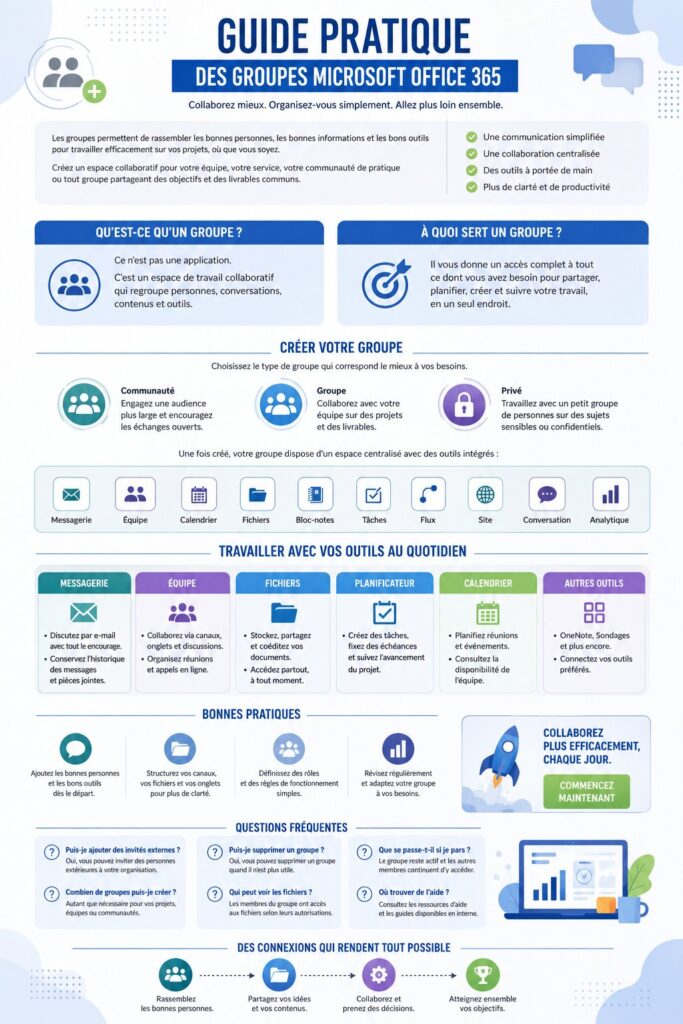
Microsoft 365 Groups est une fonctionnalité conçue pour favoriser le travail d’équipe en centralisant l’accès aux outils de collaboration. Avec cet outil, vous pouvez rassembler des personnes, documents et conversations au même endroit. Imaginez pouvoir regrouper vos e-mails, fichiers, et réunions au sein d’un même environnement, accessible à tous les membres du groupe.
Parmi les fonctionnalités clés, vous trouverez la possibilité de créer un calendrier partagé, un espace de stockage sur OneDrive et l’intégration avec des applications comme Microsoft Teams. Cela permet de simplifier la gestion des projets et de renforcer la cohésion du groupe.
Utiliser Microsoft 365 Groups pour votre équipe, c’est faire le choix d’une collaboration simplifiée et d’un échange d’idées plus fluide. Cela révèle particulièrement ses avantages dans un contexte où les dynamiques de travail en groupe sont de plus en plus valorisées. 10 astuces Microsoft 365 Copilot pour gagner du temps chaque semaine
Comment créer et gérer ses groupes dans Microsoft 365?
Créer un groupe dans Microsoft 365 est un processus simple et rapide. En quelques étapes, vous pouvez établir votre propre espace collaboratif. Tout d’abord, connectez-vous à votre compte Microsoft 365 et naviguez vers l’application “Outlook” ou “Teams”. À partir de là, vous serez accueilli par une option pour créer un nouveau groupe. Découvrez les fonctionnalités avancées de Microsoft Forms
Il vous suffira ensuite de choisir un nom, une description et de sélectionner les paramètres de confidentialité, comme un groupe public ou privé. L’invitation de membres est également rapide : il suffit d’entrer les adresses e-mail de vos collègues ou amis. Vous pouvez également gérer les paramètres du groupe à tout moment, en ajoutant ou retirant des membres si nécessaire.
Cette simplicité d’utilisation permet à chacun, même ceux qui n’ont pas une grande expérience technique, de se lancer facilement dans l’aventure collaborative.
Les meilleures pratiques pour collaborer efficacement avec Microsoft 365 Groups
Pour tirer le meilleur parti de Microsoft 365 Groups, quelques pratiques peuvent améliorer votre expérience collaborative. Tout d’abord, assurez-vous de bien structurer vos fichiers. Créez des dossiers clairs pour que chacun puisse retrouver rapidement ce dont il a besoin. Utiliser des étiquettes et des mots-clés peut également aider à l’organisation.
L’organisation de réunions avec Microsoft Teams facilite les échanges. Pensez à prévoir des temps de discussion réguliers où chacun peut partager ses idées. Par exemple, une collègue a récemment instauré une réunion hebdomadaire où chacune pouvait faire part de ses avancements. Ce geste a permis d’augmenter la motivation de l’équipe et le sentiment d’appartenance.
N’oubliez pas de profiter des fonctionnalités intégrées, comme le calendrier partagé, pour planifier vos événements communs. Cela simplifie la gestion du temps et permet à chacun d’adapter son emploi du temps en conséquence.
Résoudre les problèmes courants rencontrés avec Microsoft 365 Groups
Comme tout outil, Microsoft 365 Groups peut présenter des défis. Si vous avez des difficultés à ajouter des membres, vérifiez vos autorisations : il est essentiel d’avoir les droits nécessaires pour effectuer ces modifications. Un autre problème fréquent est lié à la synchronisation des fichiers. Pensez à rafraîchir votre application ou à vérifier votre connexion internet.
Il est aussi fréquent que l’on ne reçoive pas les notifications pour les nouveaux messages. Dans ce cas, n’hésitez pas à vérifier vos paramètres de notification pour être sûre de ne rien manquer. Si un problème persiste, la communauté Microsoft regorge de forums et d’astuces partageant facilement des solutions.
Tout problème rencontré est une opportunité d’apprendre. Ne vous découragez pas, chaque défi surmonté vous rapproche d’une utilisation plus fluide de cet outil formidable.
En adoptant Microsoft 365 Groups, vous prenez un virage vers une collaboration harmonieuse et efficace. N’attendez plus pour explorer toutes les fonctionnalités qui en font un compagnon indispensable au quotidien !
Questions fréquentes
Qu'est-ce que Microsoft 365 Groups?
Microsoft 365 Groups est un outil qui permet de rassembler des membres, documents et conversations au sein d'un même espace de travail collaboratif. Cela facilite la communication et le partage de ressources au sein d'une équipe.
Comment puis-je créer un groupe dans Microsoft 365?
Pour créer un groupe dans Microsoft 365, connectez-vous à votre compte, accédez à Outlook ou Teams, puis sélectionnez l'option de création de groupe. Choisissez un nom, une description, les paramètres de confidentialité et invitez des membres en entrant leurs adresses e-mail.
Quels sont les avantages d'utiliser Microsoft 365 Groups?
Les avantages d'utiliser Microsoft 365 Groups incluent la centralisation de l'information, la facilité de communication, le partage de fichiers et l'accès à des outils collaboratifs intégrés, permettant une meilleure organisation et un travail d'équipe plus fluide.
Comment puis-je résoudre des problèmes avec Microsoft 365 Groups?
Pour résoudre des problèmes avec Microsoft 365 Groups, vérifiez vos autorisations si vous avez des difficultés à ajouter des membres, et assurez-vous que votre application est à jour pour éviter des erreurs de synchronisation.