Dans le monde d’aujourd’hui, maîtriser les outils numériques est fondamental pour simplifier notre quotidien, notamment au travail. La barre d’outils d’Excel est un véritable allié pour gérer efficacement vos feuilles de calcul. Que vous soyez novice ou à l’aise avec le logiciel, comprendre son fonctionnement peut transformer votre expérience utilisateur.
Comprendre la barre d’outils d’Excel
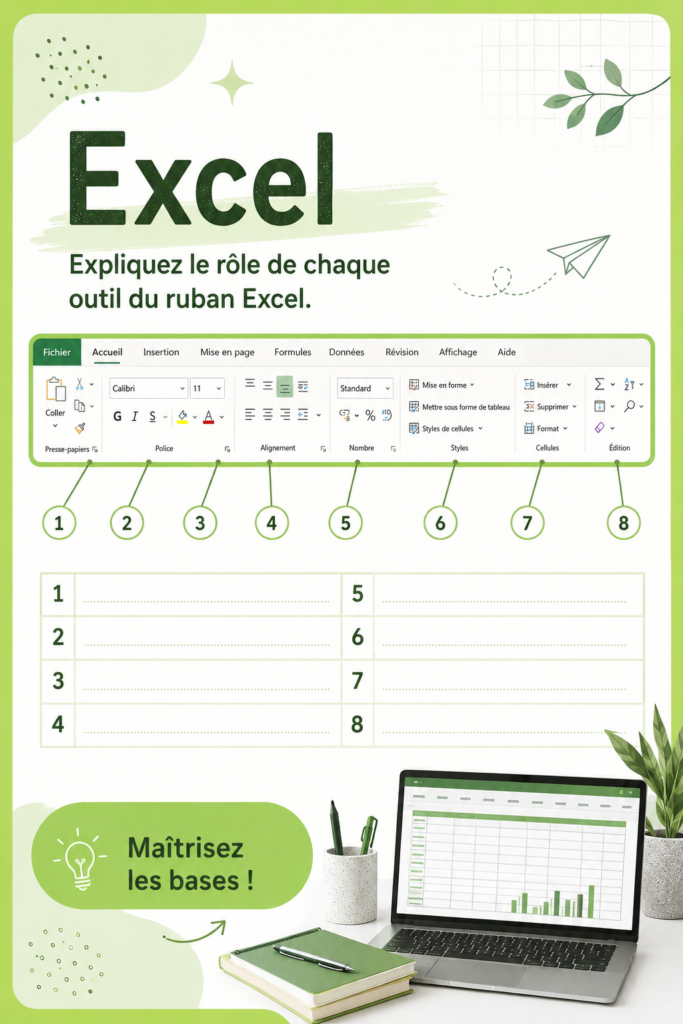
La barre d’outils d’Excel est une interface essentielle qui vous aide à naviguer dans les différentes fonctions du logiciel. Elle est composée de plusieurs sections, chacune dédiée à des tâches spécifiques : mise en forme, gestion des données, et bien plus encore. Cela vous permet d’accéder rapidement aux outils dont vous avez besoin pour rendre vos feuilles de calcul plus claires et mieux organisées.
Dans la barre d’outils, vous trouverez des fonctionnalités de base comme le formatage de texte, l’insertion de graphiques, ou l’application de formules. Ces outils sont conçus pour vous simplifier la vie, rendant ainsi vos analyses de données plus accessibles.
Les fonctionnalités essentielles pour un usage quotidien
Pour un usage quotidien d’Excel, certaines fonctionnalités de la barre d’outils sont vraiment incontournables. Par exemple, saviez-vous que vous pouvez rapidement formater vos cellules en utilisant le menu de mise en forme ? Avec un simple clic, vous pouvez changer la couleur de fond, ajuster la police ou appliquer des bordures. Ces actions vous aident à rendre vos données plus lisibles. Découvrez 5 macros Excel pour trier vos données facilement
Une autre fonction clé est le tri et le filtrage des données. En quelques clics, vous pouvez organiser vos informations selon différents critères afin de les analyser facilement. Si vous travaillez souvent avec des tableaux, cette option est particulièrement utile pour dégager des tendances ou mettre en évidence des données importantes. Créez votre tableau Kanban dans Excel facilement
Personnaliser la barre d’outils d’Excel pour vos besoins
La personnalisation de la barre d’outils d’Excel est un excellent moyen de l’adapter à vos habitudes de travail. Pour cela, commencez par explorer les options disponibles dans les paramètres. Vous pouvez ajouter des outils qui vous sont utiles ou retirer ceux que vous n’utilisez jamais.
Par exemple, si vous effectuez souvent des calculs, vous pourriez vouloir ajouter les outils de formule à votre barre d’outils. Une fois personnalisée, votre barre d’outils devient un véritable tableau de bord, regroupant tout ce dont vous avez besoin au même endroit, ce qui optimise votre productivité.
Astuces pour gagner du temps avec la barre d’outils
Pour aller plus loin dans l’utilisation de la barre d’outils, voici quelques astuces pratiques. D’abord, utilisez les raccourcis clavier pour accéder plus rapidement aux fonctionnalités de la barre d’outils. Par exemple, on peut facilement mettre en gras ou en italique en utilisant des commandes rapides qui vous font gagner du temps.
Ensuite, n’oubliez pas que vous pouvez créer des raccourcis vers vos outils favoris. Cela simplifie votre accès et améliore votre efficacité. Enfin, faites usage des templates d’Excel ; ils incorporent souvent des configurations prêtes à l’emploi qui peuvent allier votre style de travail à celui d’Excel.
En comprenant et en utilisant efficacement la barre d’outils d’Excel, vous pourrez non seulement gagner du temps mais aussi améliorer considérablement la qualité de votre travail. N’attendez plus pour l’explorer !
Questions fréquentes
Comment fonctionne la barre d'outils d'Excel ?
La barre d'outils d'Excel fonctionne comme un tableau de commande regroupant toutes les fonctionnalités nécessaires pour manipuler vos données. Elle vous permet d'accéder rapidement aux outils de mise en forme, de calcul, de tri et bien plus encore, facilitant ainsi la gestion de vos feuilles de calcul.
Quelles sont les options de personnalisation de la barre d'outils ?
Pour personnaliser la barre d'outils d'Excel, vous pouvez ajouter ou retirer des fonctionnalités selon vos besoins. Il suffit de faire un clic droit sur la barre d'outils et de sélectionner les options de personnalisation. Cela vous permet d'accéder aux outils que vous utilisez le plus souvent, améliorant ainsi votre efficacité.
Comment améliorer ma productivité avec les fonctionnalités d'Excel ?
Pour améliorer votre productivité avec Excel, commencez par explorer les fonctionnalités de la barre d'outils. Utilisez les outils de tri et de filtrage, et apprenez les raccourcis clavier. Créez aussi des modèles pour vos travaux fréquents, cela vous fera gagner du temps lors de la création de nouvelles feuilles de calcul.
Quels sont les meilleurs outils à ajouter à ma barre d'outils Excel ?
Les meilleurs outils à ajouter à votre barre d'outils Excel incluent les fonctionnalités de mise en forme, comme le formatage des cellules, et les commandes de calcul qui vous permettent d’insérer rapidement des formules. Pensez également à intégrer les outils de tri et de filtrage pour une gestion optimale de vos données.