Avez-vous déjà imprimé un document Excel qui ne correspondait pas à vos attentes ? Vous n’êtes pas seule. Beaucoup de femmes, comme vous, se retrouvent face à cette frustration. Savoir définir une zone d’impression dans Excel est essentiel pour éviter le gaspillage de papier et garantir une présentation soignée de vos tableaux et rapports. En apprenant à utiliser cette fonctionnalité, vous pourrez créer des documents plus professionnels et efficaces.
Pourquoi définir une zone d’impression dans Excel ?
Définir une zone d’impression dans Excel permet de sélectionner précisément les cellules que vous souhaitez imprimer. Cela garantit que seules les données pertinentes apparaissent sur le papier, vous évitant ainsi d’imprimer des informations superflues qui ne sont pas visibles à l’écran.
En ayant une présentation soignée, vous impressionnerez vos collègues et vos clients. Cela fait également une différence significative lorsque vous devez partager des rapports ou des tableaux lors de réunions. De plus, cela aide à réduire le gaspillage de papier, une préoccupation environnementale de plus en plus importante.
Comment définir une zone d’impression étape par étape ?
Voici un guide pratique pour définir une zone d’impression dans Excel. Suivez ces étapes simples, peu importe la version d’Excel que vous utilisez : Créez votre tableau Kanban dans Excel facilement
- Sélectionnez les cellules que vous souhaitez inclure dans votre impression.
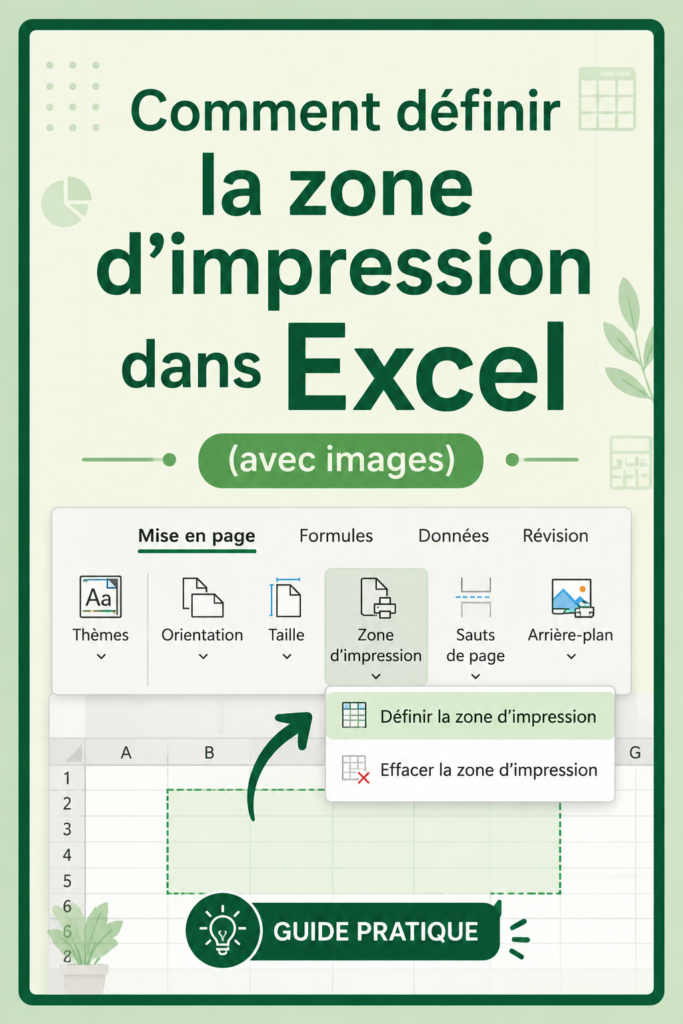
- Allez dans l’onglet « Mise en page » ou « Page Layout » dans le ruban.
- Cliquez sur « Zone d’impression » puis sur « Définir » pour enregistrer votre sélection.
Chaque version d’Excel peut présenter de légères variations, mais ces étapes fondamentales restent généralement les mêmes. N’hésitez pas à consulter l’sou-système d’aide intégré à Excel pour des captures d’écran dirigeant vous à travers les étapes.
Astuces pour optimiser vos impressions dans Excel
Améliorer la qualité de vos impressions est essentiel pour une présentation professionnelle. Voici quelques astuces à envisager lors de l’impression de vos tableaux :
- Choisissez des marges adaptées pour éviter que les données ne soient coupées.
- Optez pour l’orientation de la page qui conviendra le mieux à vos données, que ce soit portrait ou paysage.
- Ajustez la largeur des colonnes afin que tout le contenu soit visible sans débordement.
- Utilisez l’option « Aperçu avant impression » pour voir exactement ce que le document imprimé rendra.
Ces petits ajustements peuvent faire une grande différence dans la qualité finale de vos impressions. Prenez le temps de les appliquer et vous verrez une nette amélioration.
Les erreurs fréquentes lors de l’impression dans Excel et comment les éviter
Il existe plusieurs erreurs courantes que l’on peut faire en imprimant depuis Excel. Voici quelques exemples ainsi que des solutions pratiques :
- Impression de feuilles supplémentaires : Assurez-vous que seule la zone souhaitée est définie.
- Erreur de mise en page : Vérifiez toujours l’aperçu avant impression pour éviter les surprises.
- Éléments coupés : Si des données sont coupées, il se peut que les marges soient mal réglées ou que la zone d’impression soit incorrecte.
En étant attentif à ces points, vous limiterez les erreurs potentielles qui peuvent survenir lors de l’impression de vos documents Excel.
Définir une zone d’impression dans Excel est un pas en avant vers des documents impeccables et professionnels. Armée de ces conseils et astuces, vous vous sentirez plus à l’aise et confiante lors de vos impressions. N’hésitez pas à mettre en pratique ces étapes et à partager vos nouvelles compétences avec d’autres !
Questions fréquentes
Qu'est-ce qu'une zone d'impression dans Excel ?
Une zone d'impression dans Excel est une sélection spécifique de cellules que vous souhaitez imprimer. En définissant cette zone, vous évitez d'imprimer des parties non désirées de votre feuille de calcul, ce qui permet d’optimiser l'utilisation du papier et de se concentrer sur les informations importantes.
Comment modifier une zone d'impression déjà définie ?
Pour modifier une zone d'impression déjà définie, commencez par sélectionner les nouvelles cellules que vous souhaitez inclure. Ensuite, accédez à l'onglet « Mise en page » ou « Page Layout » et cliquez sur « Zone d'impression », puis « Définir » pour enregistrer votre nouvelle sélection.
Pourquoi mes impressions Excel ne correspondent-elles pas à l'affichage à l'écran ?
Il pourrait y avoir plusieurs raisons pour lesquelles vos impressions Excel ne correspondent pas à l'affichage à l'écran. Cela peut être dû à des marges mal configurées, à une zone d'impression incorrecte ou à des éléments non visibles à l'écran qui sont sur la feuille. Assurez-vous de vérifier l’aperçu avant impression pour corriger ces éventuels problèmes.