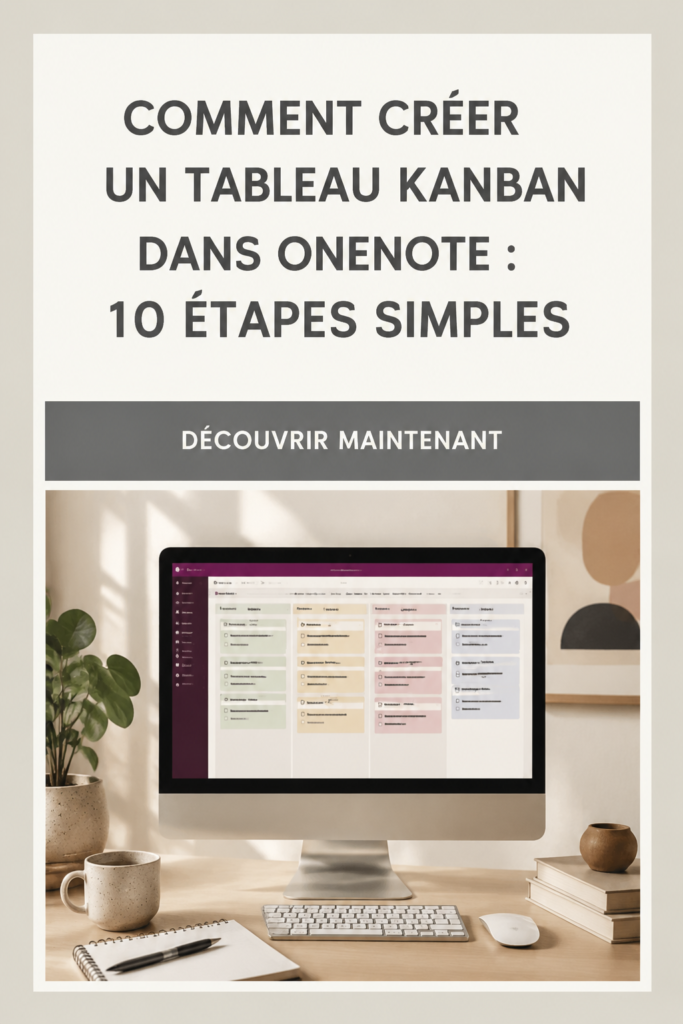
Aujourd’hui, beaucoup d’entre nous cherchent à gérer leur temps et leurs tâches de manière plus efficace. Dans ce contexte, créer un tableau Kanban dans OneNote pourrait être la solution idéale pour garder vos projets bien organisés. Cet outil visuel permet de simplifier la gestion des tâches en offrant une clarté et une structure qui peuvent vraiment faire la différence dans votre quotidien.
Pourquoi utiliser un tableau Kanban ?
Le tableau Kanban est une méthode d’organisation qui vous aide à visualiser vos tâches et projets. Il est particulièrement apprécié des femmes de 30 à 50 ans, car il permet de suivre facilement l’avancement des tâches tout en restant flexible. En utilisant un tableau Kanban, vous pouvez décomposer un projet complexe en étapes simples et gérables. Cela réduit le stress et augmente la productivité.
Un autre avantage du tableau Kanban est qu’il favorise la transparence. Que ce soit pour des projets professionnels ou personnels, vous pouvez avoir une vue d’ensemble claire de ce qui est à faire, en cours, et terminé. Cela aide à mieux prioriser vos tâches et à gérer votre temps.
Les étapes pour créer un tableau Kanban dans OneNote
Créer un tableau Kanban dans OneNote est plus simple que vous ne le pensez. Voici les 10 étapes essentielles : Créez votre tableau Kanban dans Excel facilement
- Ouvrez OneNote et créez une nouvelle page.
- Nommez votre tableau Kanban avec un titre descriptif.
- Insérez un tableau en fonction du nombre de colonnes que vous souhaitez (par exemple, À faire, En cours, Terminé).
- Ajoutez des cartes pour chaque tâche en utilisant des cases ou des listes.
- Associez des étiquettes de couleur à vos tâches pour représenter leur priorisation.
- Ajoutez des dates limites ou des rappels pour chaque tâche.
- Faites des dessins ou des graphiques pour rendre le tout plus visuel.
- Insérez des images ou des icônes pour identifier certaines tâches facilement.
- Utilisez des sections pour séparer les différents projets ou catégories.
- Revoyez régulièrement votre tableau pour mettre à jour l’état des tâches.
Avec ces étapes, votre tableau Kanban sera prêt à l’emploi. N’hésitez pas à personnaliser votre tableau selon vos préférences et vos besoins! Boostez votre productivité avec le Kanban
Astuces pour optimiser votre tableau Kanban
Une fois votre tableau Kanban en place, il est temps de l’optimiser pour en tirer le meilleur parti. Voici quelques conseils pratiques :
- Intégrez des éléments visuels comme des graphiques ou des images pour rendre votre tableau plus engageant.
- Fixez des objectifs clairs pour chaque tâche afin d’améliorer votre clarté.
- Revoyez votre tableau au moins une fois par semaine pour les mises à jour.
- Utilisez des outils de minutage pour prévenir le surmenage lors de tâches spécifiques.
- Partagez votre tableau avec d’autres si vous travaillez sur des projets collaboratifs pour une meilleure coordination.
Ces petites astuces vous aideront à rester motivée et à tirer le meilleur parti de votre tableau Kanban.
Conclusion et ressources supplémentaires
Créer et gérer un tableau Kanban dans OneNote est une méthode efficace pour organiser votre vie professionnelle et personnelle. En utilisant cette approche, vous pouvez améliorer votre efficacité tout en vous libérant l’esprit. Pour aller plus loin, explorez des ressources supplémentaires sur la gestion du temps et d’autres outils de planification qui peuvent enrichir votre expérience.
Questions fréquentes
Qu'est-ce qu'un tableau Kanban ?
Un tableau Kanban est un outil visuel de gestion des tâches qui permet de suivre l'avancement des projets en les organisant dans des colonnes. Cela facilite la visualisation des tâches à réaliser, en cours et terminées, ce qui aide à maintenir l'ordre et la productivité.
Comment utiliser OneNote pour un tableau Kanban ?
Pour créer un tableau Kanban dans OneNote, commencez par ouvrir une nouvelle page. Insérez un tableau avec des colonnes pour représenter les étapes du processus (À faire, En cours, Terminé). Ensuite, ajoutez des cartes pour chaque tâche, personnalisez-les avec des couleurs et des images, et assurez-vous de mettre à jour le tableau régulièrement.
Quels sont les avantages d'un tableau Kanban ?
Les avantages d'un tableau Kanban incluent une meilleure visualisation des tâches, un suivi de l'avancement des projets, et une flexibilité dans l'organisation. Cet outil permet également de réduire le stress lié à la charge de travail en offrant une vue claire sur ce qui doit être fait.
Peut-on personnaliser un tableau Kanban dans OneNote ?
Oui, vous pouvez personnaliser un tableau Kanban dans OneNote en utilisant des couleurs, des images, des icônes et même des graphiques. Vous pouvez également ajuster le nombre de colonnes et le contenu de vos tâches pour qu'ils correspondent à vos besoins et préférences.