
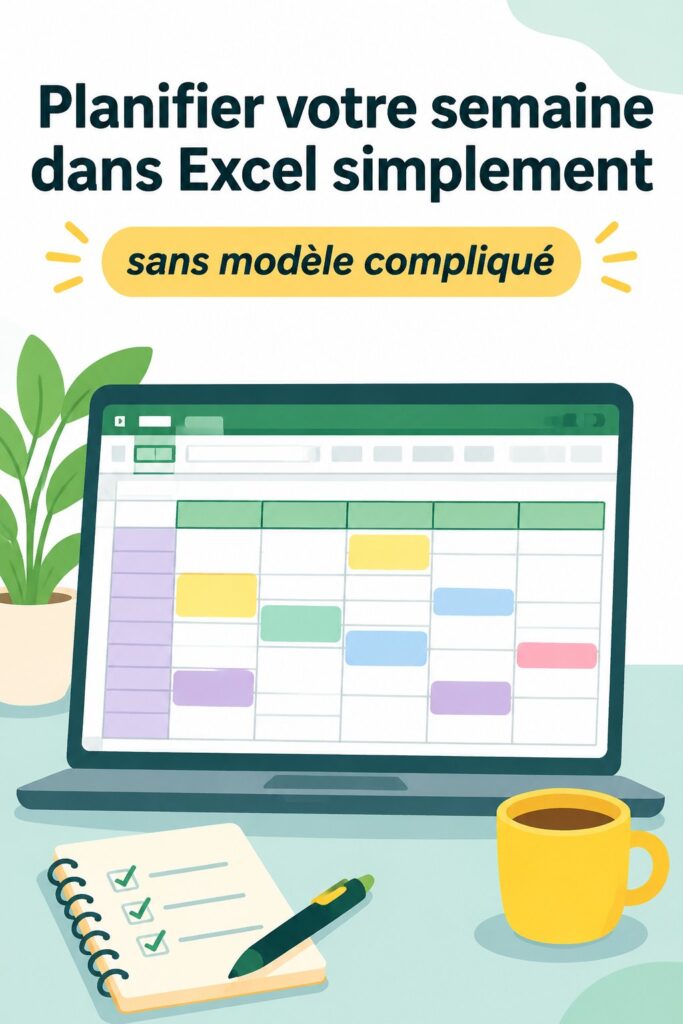
Planifier votre semaine peut parfois sembler être une tâche ardue, surtout avec un emploi du temps chargé. Heureusement, Excel est là pour vous simplifier la vie. Cet outil que vous connaissez peut devenir votre meilleur allié pour organiser vos activités hebdomadaires de manière efficace et agréable. Grâce à ses nombreuses fonctionnalités, vous pourrez visualiser vos tâches, gérer votre temps et même adapter votre planning à vos besoins spécifiques.
Pourquoi utiliser Excel pour votre planification hebdomadaire ?
Excel se révèle être un outil idéal pour la planification hebdomadaire pour plusieurs raisons. Tout d’abord, sa flexibilité vous permet de créer un planning qui s’adapte exactement à vos besoins. Que vous préfériez une mise en page simple ou plus détaillée, tout est possible.
De plus, Excel est un logiciel que beaucoup d’entre nous ont déjà utilisé, ce qui en fait un outil familièrement accessible. Vous n’aurez pas à vous habituer à une nouvelle interface complexe. Son interface bien connue rendra votre expérience plus fluide.
Enfin, Excel est doté de fonctionnalités avancées comme les tableaux croisés dynamiques, les formules et les liaisons entre cellules, ce qui facilite la gestion de votre temps et des tâches à accomplir. Vous pourrez ainsi suivre vos engagements de manière structurée et efficace. Organisez vos tâches efficacement avec Excel
Comment créer un modèle de planificateur hebdomadaire dans Excel
Créer un modèle de planificateur dans Excel est plus simple qu’il n’y paraît. Suivez ces étapes : Modèle Excel pour suivre vos projets au quotidien
- Ouvrez une nouvelle feuille de calcul.
- Utilisez la première rangée pour inscrire les jours de la semaine.
- Dans les colonnes sous chaque jour, notez les tâches que vous souhaitez accomplir.
- Pour faciliter votre organisation, utilisez les tableaux pour structurer les informations.
Vous pouvez également lier des cellules pour automatiser certaines informations, comme l’heure des rendez-vous. Cela permet de garder votre planning cohérent et sans erreur.
Astuces pour optimiser votre planification dans Excel
Pour tirer le meilleur parti d’Excel, il existe plusieurs astuces pratiques. Une des plus efficaces est d’utiliser des couleurs pour coder vos tâches. Par exemple, vous pouvez attribuer une couleur pour le travail, une autre pour les activités personnelles et une troisième pour les loisirs.
De plus, envisagez d’utiliser les options d’automatisation d’Excel, telles que les rappels, pour ne jamais manquer une tâche importante. Ces petites améliorations peuvent grandement contribuer à une meilleure gestion de votre temps.
Enfin, n’hésitez pas à expérimenter avec différentes mises en forme ou templates afin de créer un outil qui vous convienne parfaitement. Chacun a sa propre façon de travailler, alors trouvez celle qui fonctionne le mieux pour vous.
Personnalisez votre planificateur selon vos besoins
Excel vous permet de personnaliser presque tous les aspects de votre planificateur. Vous pouvez ajouter des colonnes supplémentaires pour des projets spécifiques, intégrer des listes de choses à faire ou même créer des onglets différents pour chaque semaine.
De plus, pensez à intégrer des rappels dans votre modèle, ce qui peut vous aider à rester sur la bonne voie. Avec un peu de créativité et d’expérimentation, votre planificateur devient un outil parfaitement adapté à vos besoins.
Avec Excel, planifier va devenir un jeu d’enfant. Osez créer votre propre modèle et profitez d’une organisation optimale pour votre semaine. Vous allez apprécier la clarté et la colonne de votre emploi du temps !
Questions fréquentes
Comment utiliser Excel pour planifier ma semaine ?
Pour planifier votre semaine avec Excel, commencez par créer une nouvelle feuille de calcul. Notez les jours de la semaine, puis ajoutez vos tâches par colonne en utilisant des tableaux pour une meilleure organisation.
Quels sont les avantages d'un planner dans Excel ?
Les avantages d'un planner dans Excel incluent sa flexibilité pour personnaliser selon vos besoins, son interface familière pour ceux qui l'ont déjà utilisé, et ses fonctionnalités avancées qui facilitent la gestion de votre temps et de vos tâches.
Peut-on personnaliser un modèle de planificateur dans Excel ?
Oui, vous pouvez personnaliser un modèle de planificateur dans Excel. Vous pouvez ajouter des colonnes, utiliser des couleurs pour coder les tâches, et même créer des rappels pour mieux gérer vos activités.
Comment optimiser ma gestion du temps avec Excel ?
Pour optimiser votre gestion du temps avec Excel, pensez à utiliser des couleurs pour trier vos tâches, automatisez des rappels pour les échéances importantes, et n’hésitez pas à explorer différentes mises en forme pour améliorer votre organisation.


